
AI로 이미지를 만들다 보면 “이 그림의 옆부분이 더 있었으면 좋겠다” 또는 “이 장면이 더 확장되면 멋질 것 같아”라는 생각을 할 때가 있다. 바로 이런 상황에서 유용하게 쓰이는 기능이 ComfyUI outpaint다.
ComfyUI에서 제공하는 outpaint는 이미지 바깥 영역을 확장해서 새로운 장면을 자연스럽게 만들어주는 마법 같은 기능이다. 이번 글에서는 outpaint가 무엇인지, 어떻게 작동하는지, 그리고 실제 활용법까지 아주 쉽게 설명해보겠다. 🖼️➡️🌄
1. ComfyUI outpaint란 무엇인가요? 🤔
outpaint는 기존 이미지의 바깥 부분을 AI가 자동으로 그려주는 기술이다. 기존 그림을 ‘캔버스’라고 한다면, 그 캔버스를 옆이나 위아래로 확장해서 그림을 더 이어서 그리는 작업이라고 보면 된다.
예를 들어, 고양이 사진이 있는데 오른쪽 공간이 잘려 있다면, outpaint를 사용해서 오른쪽에도 창문이 이어진 장면을 만들어낼 수 있다. 🎨🐱
2. inpaint와 outpaint의 차이점은? ⚖️
많은 분들이 ComfyUI outpaint와 inpaint를 헷갈리곤 한다. 개념은 비슷하지만 적용되는 위치가 다르다.
📌 간단 비교
- inpaint: 이미지 내부의 특정 영역을 다시 그리는 것 (예: 인물 옷만 바꾸기)
- outpaint: 이미지의 바깥 영역을 확장해서 새롭게 그리는 것 (예: 장면을 좌우로 넓히기)
즉, inpaint는 “수정”, outpaint는 “확장”이라고 기억하면 된다!
3. ComfyUI outpaint는 어떻게 사용하나요? 🛠️
ComfyUI는 노드 기반 툴이기 때문에 outpaint도 여러 노드를 조합해서 사용한다. 기본적으로는 다음과 같은 순서로 구성된다.
📌 기본 구성 흐름
- 원본 이미지: 확장하고 싶은 이미지
- 캔버스 확장 노드: 이미지 크기를 넓혀주는 역할
- 마스크 영역 지정: 어떤 부분을 새로 그릴지 정함
- 텍스트 프롬프트: 확장된 영역에 어떤 내용을 넣을지 설명
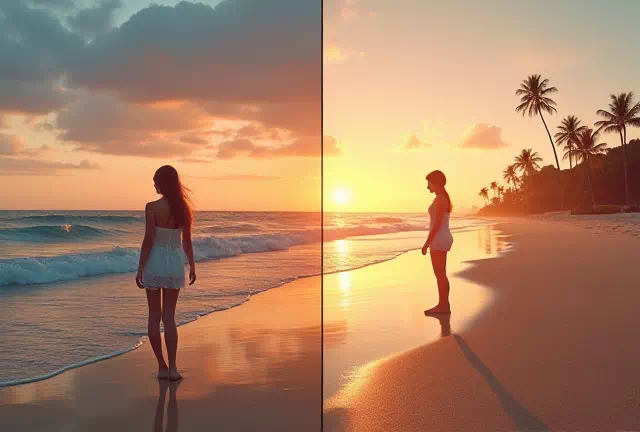
예를 들어, “바닷가에서 걷는 여자” 이미지의 오른쪽을 확장하고 싶다면, 오른쪽에 마스크를 씌우고 프롬프트에 “the beach continues with palm trees and waves”라고 입력하면 된다.
4. outpaint는 어디에 쓸 수 있을까요? 💡
outpaint는 창작, 편집, 콘텐츠 확장 등 다양한 작업에 매우 유용하게 활용된다.
📌 활용 예시
- 🖼️ 이미지 사이즈 확장: 작은 이미지를 좌우/상하로 확장하여 더 넓은 장면 구성
- 📸 프레임 밖을 상상: 인물 사진을 바깥까지 확장해 전체 몸을 그리기
- 🌄 풍경 완성: 그림 속 배경을 양쪽으로 이어서 완성도 높은 풍경화 제작
- 📱 SNS용 콘텐츠 변형: 세로 사진을 가로로 확장해서 블로그나 유튜브 섬네일로 활용
특히 이미지를 AI로 보정하거나 새로운 장면을 상상해서 그릴 때 ComfyUI outpaint는 창작의 자유를 넓혀주는 기능이다.
5. outpaint를 잘 쓰기 위한 팁 ✍️
- ✅ 마스크는 자연스럽게 연결되도록 설정 – 이미지와 어색하지 않게
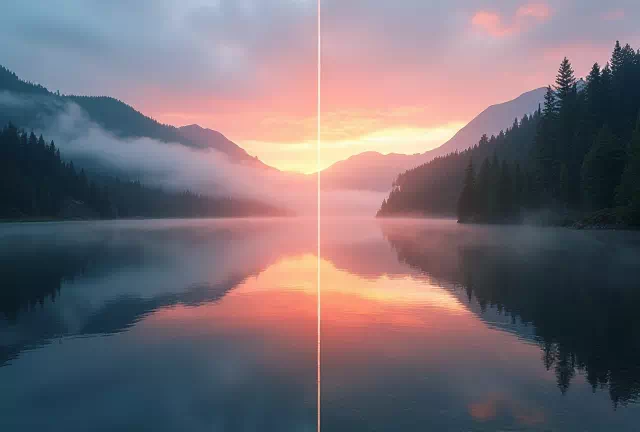
- ✅ 프롬프트는 구체적으로 작성 – “continue the landscape with mountains and trees”처럼
- ✅ 리얼한 결과를 원할 때는 ControlNet, LoRA와 함께 사용
초보자라면 먼저 좌우로 살짝 확장해보는 것부터 시작하는 걸 추천한다. 결과가 만족스러우면 상하, 대각선 등 다양한 방향으로 시도해보자!
결론 🎯
ComfyUI outpaint는 기존 이미지를 새로운 시야로 확장시켜주는 매우 창의적인 기능이다. 특히 ComfyUI 같은 고급 이미지 생성 툴에서는 outpaint를 활용하면 작은 그림 하나로 완전히 다른 분위기의 대형 작품도 만들 수 있다.
inpaint가 수정을 위한 기술이라면, outpaint는 상상력을 확장하는 기술이다. 블로그 콘텐츠, 일러스트, 포스터, 썸네일 등 다양한 작업에서 활용해보자.